Heidi sur votre bureau, sans bot dans l'appel.
L'app de bureau enregistre la réunion depuis votre propre machine. Aucun participant nommé Heidi, aucun bot qui frappe dans la salle d'attente. Elle demande avant chaque enregistrement, affiche le copilote en direct juste à côté de l'appel, et ouvre Heidi en entier dans sa propre fenêtre.
Windows 10 ou suivant, 64 bits. L'installateur n'est pas encore signé, donc Windows affiche « Windows a protégé votre ordinateur » la première fois : cliquez sur Informations complémentaires, puis Exécuter quand même. C'est l'avertissement standard pour tout installateur non signé, pas un problème avec moi.
La version macOS arrive ensuite.
Pour les appels où un bot est l'invité de trop.
Commerciaux et consultants
Certains clients ne veulent pas de bot dans la pièce, et certaines entreprises les bloquent à l'entrée. Depuis votre PC, rien ne rejoint l'appel : l'enregistrement vient de votre propre machine, et le copilote reste pour vos yeux seulement.
Les réunions sans lien
Une réunion dans une salle, un appel sur haut-parleur, un Webex, un huddle Slack. Enregistrer sans visio capte votre micro et ce que joue votre PC, et le compte-rendu s'écrit comme n'importe quel autre.
Ceux qui vivent dans les apps Zoom et Teams
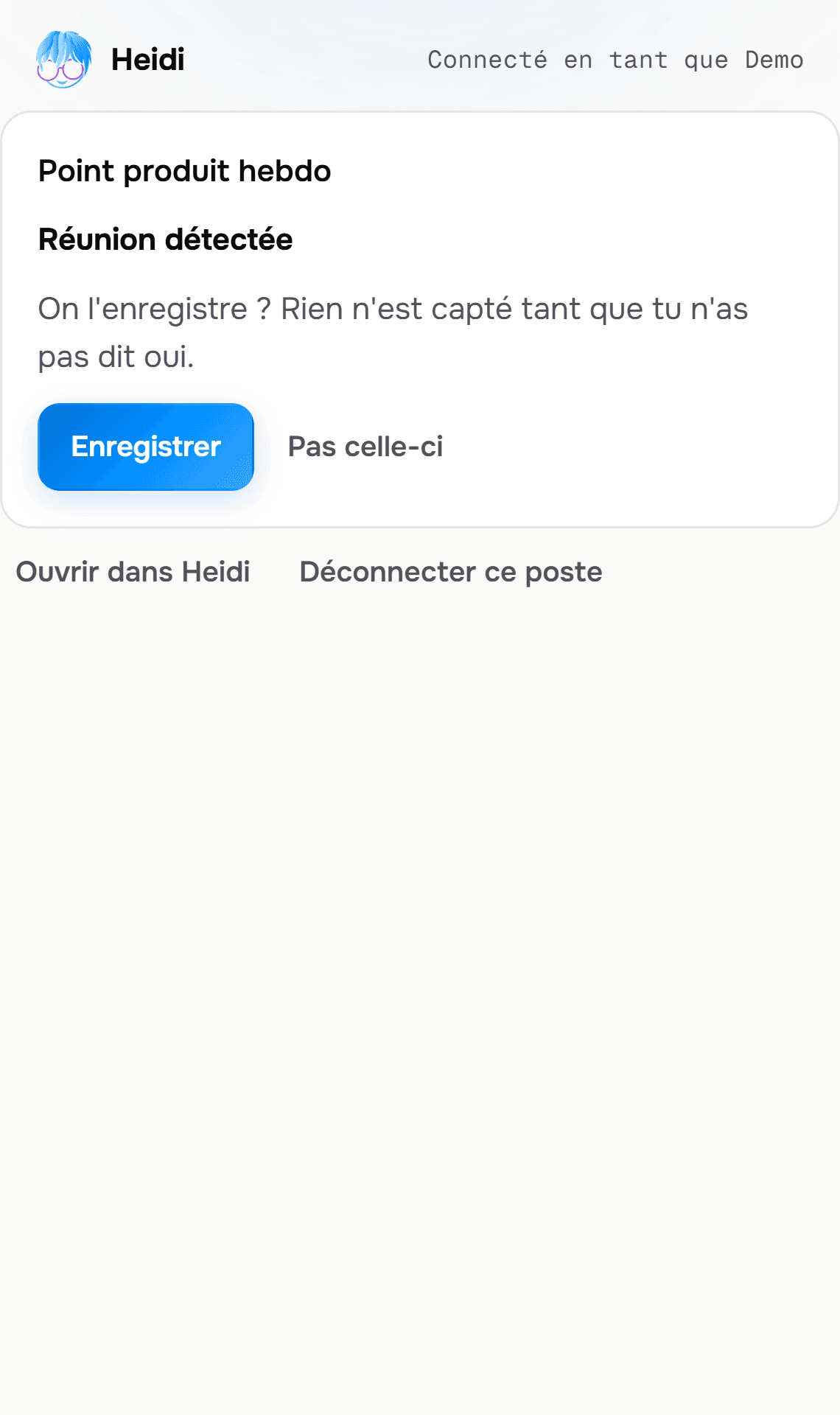
Je détecte l'app Zoom, l'app Teams et Google Meet dans Chrome ou Edge, et je demande si vous voulez enregistrer. Rien ne démarre tant que vous n'avez pas cliqué.
Ceux qui veulent Heidi comme une app
Heidi en entier dans sa propre fenêtre, avec son icône dans la barre des tâches. Elle démarre avec Windows et attend discrètement dans la zone de notification, à un clic, comme Slack ou Notion.
Installez une fois. Ensuite, je demande à chaque fois.
- 1Installez l'app et ouvrez-la. Elle affiche un code de huit caractères et ouvre app.hi-heidi.ai dans votre navigateur, où vous êtes déjà connecté. Saisissez le code là-bas pour autoriser ce PC. Je ne demande jamais votre mot de passe dans l'app.
- 2Démarrez une réunion dans l'app Zoom, l'app Teams, ou Google Meet dans Chrome ou Edge. Une petite fenêtre apparaît au-dessus de l'appel : cette réunion a été détectée, voulez-vous l'enregistrer ? Rien n'est capté tant que vous n'avez pas cliqué sur Enregistrer.
- 3Pendant l'enregistrement, la petite fenêtre affiche le copilote en direct : les suggestions, votre objectif, le Pulse de la conversation. Pause et Arrêter restent à un clic, dans l'app elle-même, pas dans une page web.
- 4Arrêtez, et le compte-rendu, les tâches et le suivi s'écrivent dans Heidi, exactement comme pour une réunion enregistrée par le bot.
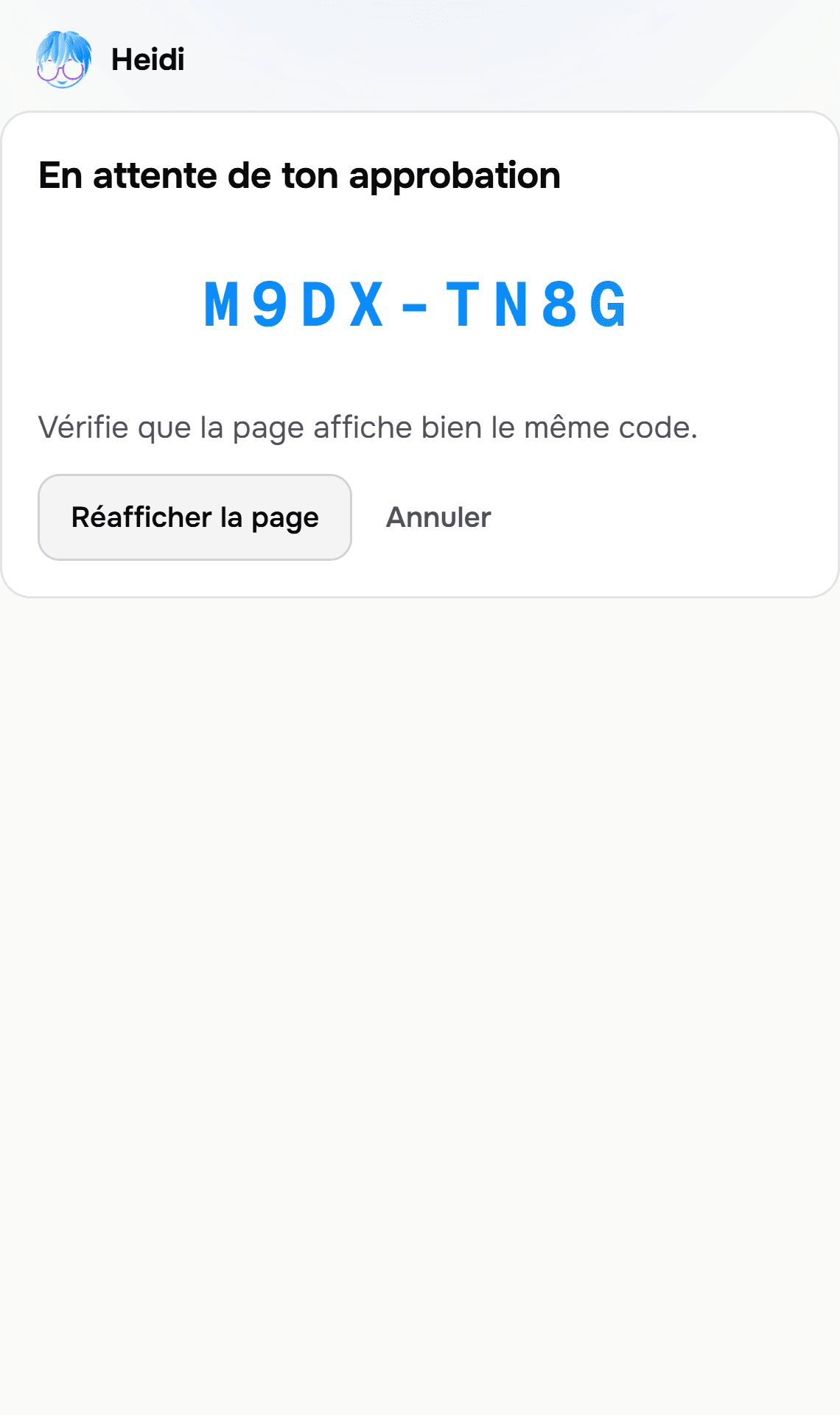
L'écran d'appairage : un code de huit caractères à saisir sur app.hi-heidi.ai, dans votre propre navigateur.
La fenêtre de la réunion. Pas votre écran.
Demande avant chaque enregistrement
Une réunion détectée ouvre une question, jamais un enregistrement. Refusez-la, et je ne redemanderai pas pour celle-là.
Capte la fenêtre de la réunion et son audio
Sur une réunion reconnue, l'enregistrement est limité à cette fenêtre. Pas tout votre écran, pas vos autres applications. Ce périmètre est garanti par le moteur d'enregistrement, pas par de bonnes intentions.
Rappelle de prévenir les autres
Sans bot dans l'appel, personne d'autre ne peut voir que ça enregistre. Pendant l'enregistrement, la fenêtre rappelle de le dire à voix haute au début.
Ne demande jamais votre mot de passe
Vous autorisez le PC une fois, dans votre navigateur, avec un code. L'app ne détient jamais qu'un jeton pour ce PC, révocable depuis les Réglages à tout moment.
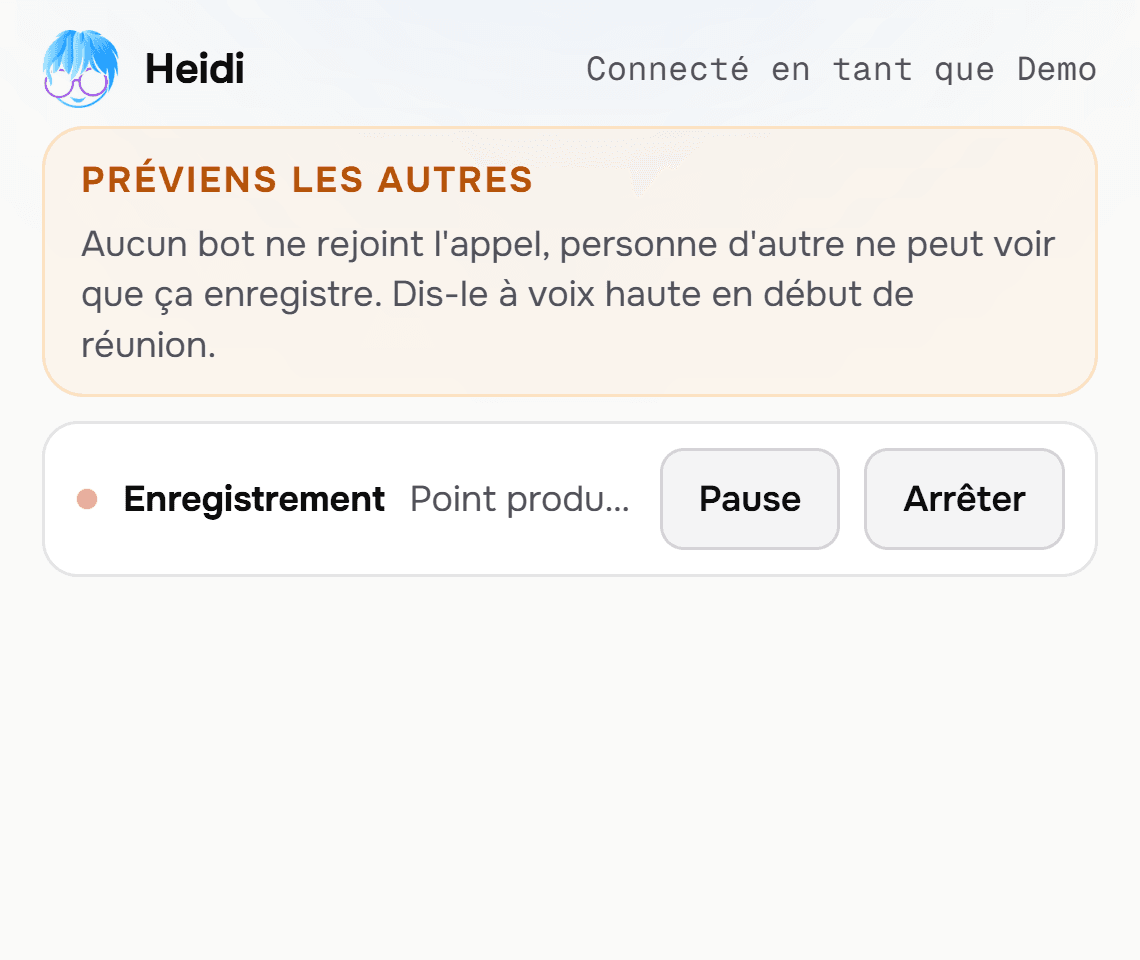
Pendant l'enregistrement : l'état, le titre de la réunion, Pause et Arrêter, et le rappel de prévenir les autres. Le copilote en direct s'ouvre juste en dessous.
La salle, le téléphone, l'onglet du navigateur.
Un bouton dans l'app, ou dans le menu de la zone de notification, enregistre votre micro et ce que joue votre PC, mélangés. Ça marche partout : une réunion dans une salle, un appel sur haut-parleur, un Zoom ouvert dans un onglet. Deux choses à savoir avant de l'utiliser : le périmètre est tout ce que joue votre PC, donc une vidéo dans un autre onglet serait captée aussi ; et sans plateforme à interroger, le transcript étiquette votre micro Host et tout le reste Guest. Vous rattachez les noms ensuite dans le panneau des locuteurs de la réunion. Ça s'arrête tout seul au bout de trois heures.
La liste.
- Windows 10 ou suivant, 64 bits. macOS arrive ensuite.
- Un compte Heidi. L'app se connecte avec un code dans votre navigateur, jamais avec un mot de passe tapé dans l'app.
- Pour la détection automatique : l'app de bureau Zoom, l'app de bureau Microsoft Teams, ou Google Meet dans Chrome ou Edge. Zoom et Teams dans un onglet de navigateur ne sont pas détectés : utilisez Enregistrer sans visio, ou envoyez le bot depuis l'app web.
- Pour Enregistrer sans visio : Windows doit autoriser les applications de bureau à utiliser le micro (Paramètres, Confidentialité et sécurité, Microphone). Sans ça, je n'entends que ce que joue votre PC, pas la pièce.
Les questions qu'on pose sur l'app de bureau.
L'app est gratuite. Le copilote, c'est moi.
14 jours de copilote complet, coaching et scores en direct inclus. Ensuite, installez-moi sur votre PC.
Carte en amont, zéro piège, $0 pendant 14 jours. Annulez quand vous voulez.